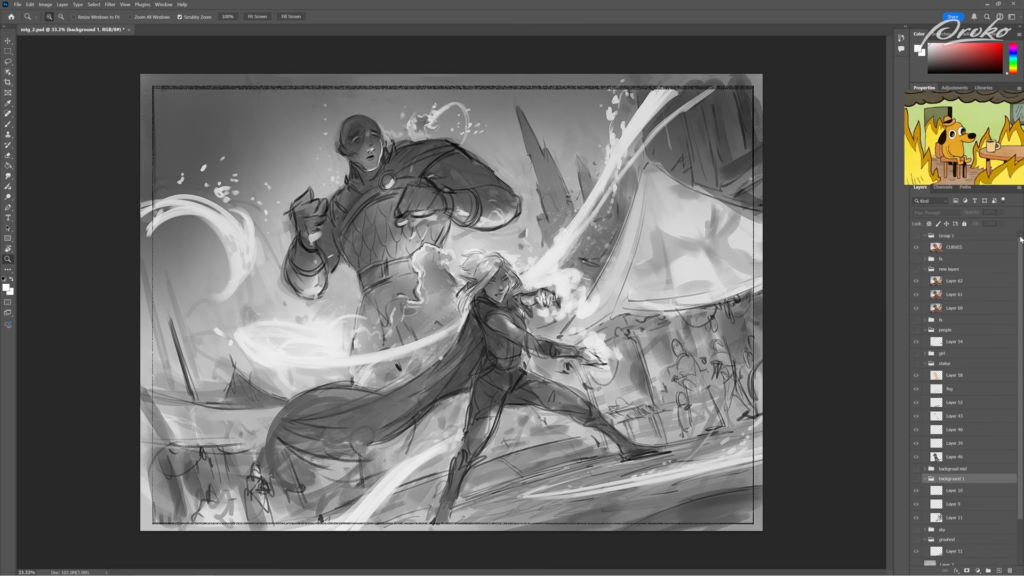
サムネイル配置と初期のラフスケッチ
制作の初期段階では、承認済みのサムネイル画像がPhotoshopのキャンバス上に配置され、全体の設計図として使われます。そこから背景のテントや地平線の遠近感、大まかな人物配置を描くごくラフなスケッチへと進み、画面全体の構成を固めていきます。
早い段階で大まかな配置を目に見える形にしておくと、後の描写で迷うことを減らせます。細部を描き込む前に空間の広がりやバランスを確かめることは、制作の全体像を把握するうえで重要です。
サムネイルとラフによる初期構成
エフェクトのブロック分けと形状の修正
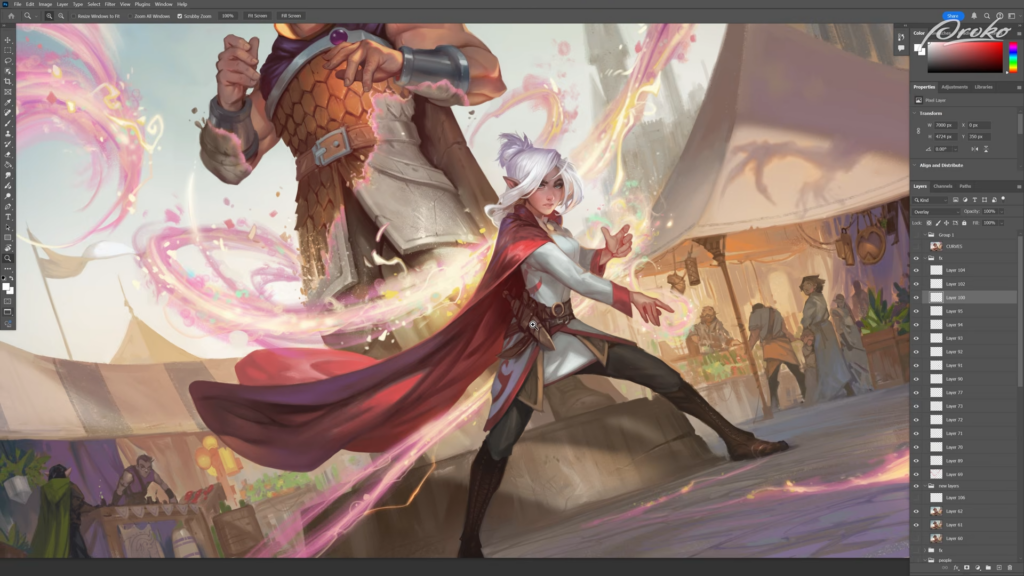
構図の基礎ができた後は、魔法のエフェクトや光の動きを別レイヤーで大まかなブロックに分け、画面全体に配置していきます。さらに、キャラクターの腕や手といった解剖学的な形状を修正しながら、細部の着色とレンダリングを着実に進めていきます。
レイヤーを分けて要素を整理すると、画面の特定の領域を調整しやすくなります。視覚効果の配置とキャラクターの造形を並行して見直す様子から、画面に説得力を持たせるために試行錯誤していることが読み取れます。
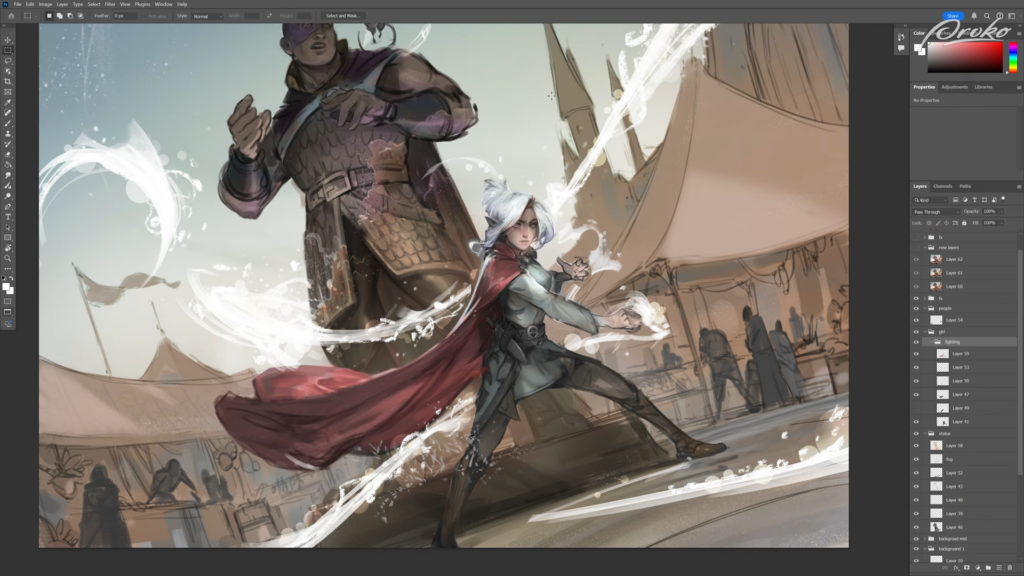
レイヤーによるエフェクトと形状のブラッシュアップ
ネガティブスペースと視認性の確認
制作が中盤から終盤に進むと、画面全体のディテールに加え、手や胸の周辺のネガティブスペースや視認性も慎重に確認されます。要素が混み合う部分の空間を整理することは、画面全体の読みやすさを保つために欠かせません。
細部を描き込むほど全体が見えづらくなる傾向がありますが、定期的に余白や視認性を確かめて調整すれば、イラスト全体の印象を明瞭に保てます。画面を客観的に確かめる視点は完成度を高めるうえで大いに参考になります。
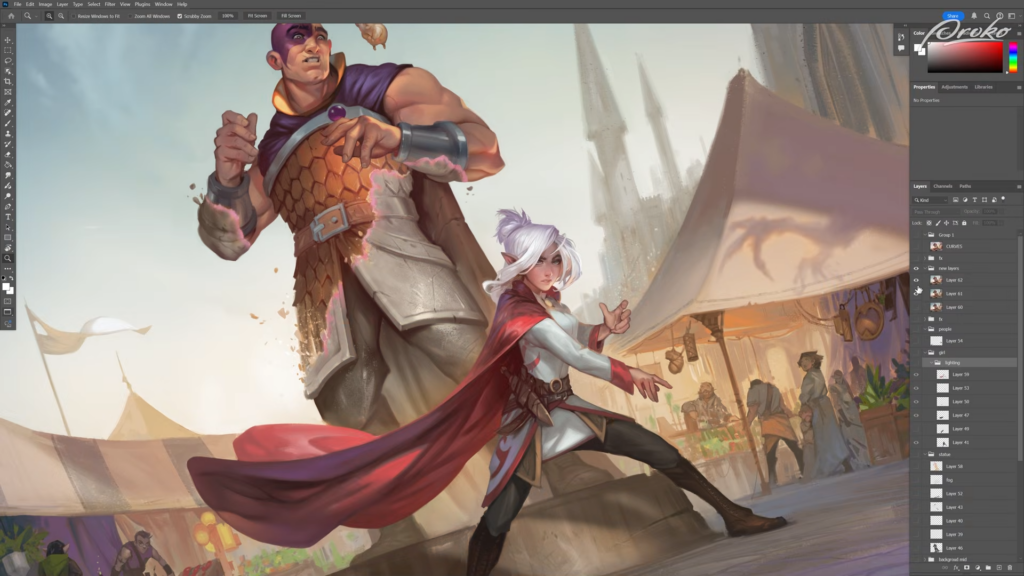
仕上げとトーンカーブによる最終調整
大部分の描き込みが終わると、全体のトーンや色合いもほぼ仕上がった状態になります。最後にトーンカーブ等の調整レイヤーで値のレンジやコントラストを微調整し、画面全体を引き締めます。個々のパーツを描き終えたあとに、調整レイヤーで全体の調子をまとめて整えることは、作品に統一感を持たせる効果的な方法です。ご自身の制作でも全体のバランスを見直す最終工程を設けてみてはいかがでしょうか。
調整レイヤーによる最終的なコントラストの追い込み